Ads

 
Showing posts with label Panduan PC. Show all posts
Monday, 18 April 2011

Panduan Game Booster

0 comments
Game booster adalah salah satu tool yang dapat membantu kinerja komputer dalam bermain game. (Download disini). Mengapa jika kita bermain game di Windows 7 terasa berat? Hal ini dikarenakan di Windows 7 terlalu banyak service yang berjalan. Dengan game booster ini maka service-service yang tidak diperlukan dimatikan sementara, sehingga kinerja ram maupun prosesor lebih maksimal. Penulis sendiri mengalami peningkatan yang cukup terasa jika bermain game dengan tool ini.
Disini saya akan memberikan tips untuk menambah service yang ingin dimatikan sementara, tentu hal ini berbeda-beda di setiap komputer. Jika service dirasa tidak diperlukan anda bisa mematikannya sementara.

Pertama
Jalankan program Game Booster

Kedua
Klik "System Tweaks"
Pilih "Top Performance"
Restart komputer anda
 Picture 1
Ketiga
Setelah restart, jalankan kembali game Booster
Klik "Options" di bagian menu atas
Klik "General"
Klik "edit" pada baguan Customize Services List
Picture2

Keempat
Jika anda menggunakan Windows Xp, tambahkan service yang akan dimatikan di bagian [servicelist_xp]
Jika anda menggunakan Windows 7, tambahkan service yang akan dimatikan di bagian[servicelist_win7]
Jika anda menggunakan Windows Vista, tambahkan service yang akan dimatikan di bagian [servicelist_vista]

Bagaimana cara kita mengetahui service yang sedang berjalan di Windows kita??
Klik kanan taskbar windows 7 anda dan klik "Start task Manager".
Jika menggunakan Windows Xp, tekan Ctrl+Alt+Delete bersamaan.
Setelah itu klik tab "Services".
Disinilah letak service yang berjalan di komputer anda

Read more...
Wednesday, 23 March 2011

Dual Boot : Linux Mint "Julia" Dengan Windows 7

0 comments
Pada postingan saya sebelumnya, saya menulis tentang Ubuntu Maverick Meerkat yang berjalan lancar di Acer 4540 ini.  Nah di kesempatan kali ini saya akan menulis tentang distro Linux yang lain yang kebetulan basednya berdasarkan pada Ubuntu, yaitu Linux Mint atau yang dikenal dengan nama "Julia".
Untuk cara instalnya, saya menemukan blog (http://sawali.info/2011/02/08/linux-mint-10-julia-memang-tampil-beda)yang memberikan tutorialnya menggunakan USB, ini caranya (untuk linknya silahkan kunjungi link disamping) :
  1. Unduh Linux Mint 10 ISO di web resminya. Untuk netbook bisa memilih edisi CD (32-bit) Desktop Gnome sebesar 699 MB. Agar bisa mengunduhnya dengan lancar, dibutuhkan kesabaran dan koneksi internet yang stabil. Kemudian, simpan File Linux Mint ISO 10 di hardisk komputer.
  2. Unduh Universal USB Installer Linux Mint, kemudian masukkan fashdisk kapasitas minimal 2 GB. Jalankan Universal USB Installer yang telah diunduh, kemudian cari File Linux Mint ISO 10 di hardisk komputer yang telah diunduh, lalu pilih drive Flashdisk, tunggu sampai proses “pembakaran” selesai.
  3. Biarkan flashdisk berada di slot netbook, kemudian reboot komputer! Jalankan proses instalasi Linux Mint 10 Julia melalui flashdisk dan ikuti petunjuk yang ada! (Catatan: Sebelum proses instalasi berlangsung, sebaiknya sediakan sebuah partisi kosong untuk memudahkan format drive untuk Linux Mint dan ruang swap. Kebetulan saya sudah menyediakan partisi kosong sebesar 20-an GB).
  4. Tunggu hingga proses instalasi selesai hingga muncul perintah untuk restart.
  5. Proses instalasi selesai dan kita sudah siap untuk berselancar bersama si cantik “Linux Mint Julia”.
Kebetulan cara yang saya gunakan berbeda, yaitu menggunakan DVD dan ISO yang saya gunakan  merupakan versi DVD, dimana codecnya beserta software tambahan sudah disediakan. Sebagai tambahan, jika kita akan menginstal "Julia" ini, maka pertama-tama kita akan masuk pada OS nya melalui Live CD nya (ISO yang di download sekaligus merupakan Live CD), dari situ kita bisa mencoba-coba terlebih dahulu fitur-fitur yang disediakan, baru jika kita ingin menginstal jalankan"Install Linux Mint" di desktop. Perhatikan pada tahapan ini, ada 2 atau 3 pilihan dimana pilihan 1 kira-kira bunyinya instal Linux dalam Windows, sedangkan pilihan lainnya berbunyi (atau kira-kira intinya) instal dalam partisi sendiri.

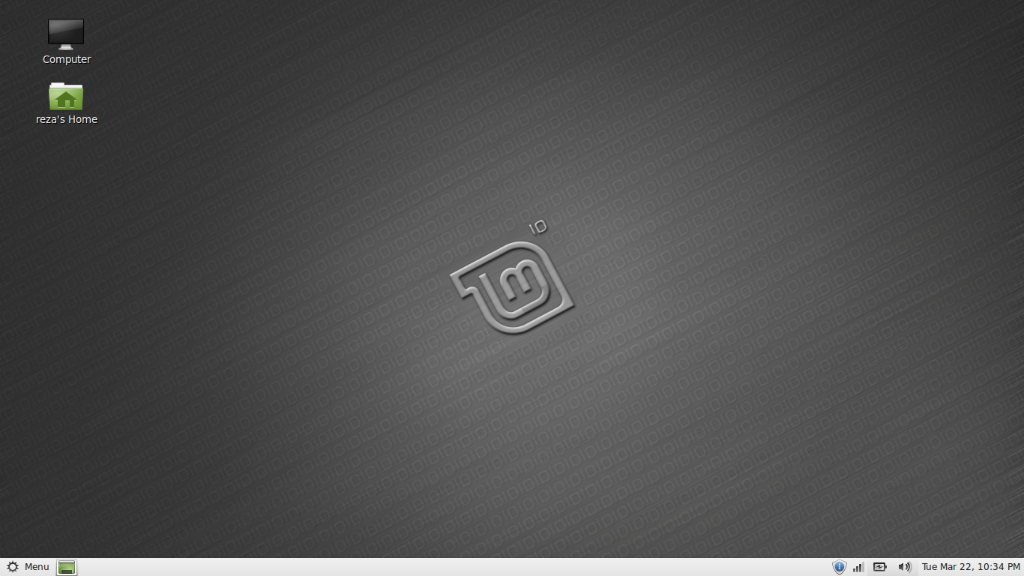
Ini beberapa screenshot yang saya ambil menggunakan software yang disediakan di dalam paket Linux Mint yaitu "Take Screenshot".

Gambar 1

 Gambar 2

Gambar 3

Gambar 4

Sekilas tampilannya mirip Ubuntu (namanya saja based Ubuntu y), tetapi sepertinya lebih cepat dari Ubuntu. Nah penulis ingin juga menginstal versi KDE nya juga seperti di Ubuntu (instal Ubuntu dengan Kubuntu) tetapi kebetulan keterbatasan waktu.
Sekarang ada 2 OS yang saya gunakan dalam Acer 4540 yaitu si "Julia" dengan Windows 7. Nah bagi yang ingin menggunakan dual OS seperti saya, alangkah baiknya mengikuti saran saya sebagai berikut :
  • Jika Windows 7 terinstal terlebih dahulu. Pilih pilihan yang pertama, yang kira-kira bunyinya instal Linux di dalam Windows. Jika kita pilih instal di partisi sendiri, kita akan kesulitan mengembalikan Boot Choice Windows 7 nya. Penulis sendiri mengalami gagal booting setelah mencari solusinya. Si "Julia" ini menggunakan boot loader GRUB 2 yang berbeda dengan sebelumnya CMIIW, jadi jika akan mencari solusinya di internet, perhatikan baik-baik hal tersebut, jangan sampai salah mencari solusi.
  • Jika Linux Mint Terinstal dahulu, Instal Windows 7 seperti biasa. nanti GRUB 2 Linux Mint akan tertindih oleh bootloader Windows 7, kita bisa mengembalikannya dengan menggunakan software "EasyBcd" terbaru yang sudah support GRUB 2.
Kekurangan jika kita instal Linux di dalam Windows adalah si "Julia" rasanya kurang greget saja sebab partisinya masih ikut Windows, tetapi semua hardware tetap berjalan lancar dan aman-aman saja,
.
Read more...
Friday, 18 February 2011

Undervolt Acer 4540 - Turion m520

2 comments
Disini saya akan memberikan panduan mengenai bagaimana cara undervolt. Apa itu undervolt??
Undervolt adalah proses menurunkan tegangan prosesor, sehingga nantinya akan didapat tegangan prosesor yang lebih kecil. Tentu saja hal ini bermanfaat untuk menghemat baterai laptop anda. Undervolt tidak akan menurunkan kecepatan prosesor, kecuali anda menurunkan clock prosesornya, sehingga tidak ada efek samping atau efek negatifnya.
Laptop yang saya gunakan:
  1. Amd Turion II X2 m520
  2. Windows Xp sp 2 64bit
  3. Ram 2 Gb
Seting yang saya gunakan :
Jika anda mengalami BSOD dalam pengaturan voltase, hal ini wajar. Jika komputer restart maka setting akan kembali seperti semula. Sebaiknya catat sampai berapa tegangan yang mengalami BSOD tersebut, kemudian atur tegangannya lagi. Turunkan voltase secara perlahan dan sedikit demi sedikit. Tes menggunakan ORTHOS dan HWMonitor untuk mengetahui suhu prosesor anda.
Ada pula software lain bernama AMD Overdrive buatan Amd yang fungsinya hampir sama, tetapi penulis merasa K10Stat lebih sederhana dan mudah pengaturannya.

Untuk Link download silahkan kunjungi http://www.keyzedblog.co.cc/2011/02/undervolt-acer-4540-turion-m520.html
Read more...

Labels

 
Panduan by Keyzed © 2011 DheTemplate.com & Main Blogger. Supported by Makeityourring Diamond Engagement Rings

You can add link or short description here